2021年11月7日日曜日

32bitのVST音源を64bitのDAWで拾う方法

今回は古い32bit版のVST音源を、最新の64bit版ホスト(DAW)で使う方法を紹介します。


DAWには欠かせないVST音源

DTMを始めたばかりであればDAW本体に標準で付属している音源でも十分ですが、もっと音色の質を上げたかったり、プリセットや使い勝手を求めるときは、サードパーティが出している音源を入れるという手があります。

実際に今の私は、DAW標準の音源はほぼ使っておらず、サードパーティ製の音源でオケを作っています。


古~いVST音源はDAWで認識されない?

VST音源には有料と無料があり、有料のほとんどはサードパーティから、無料は個人や少数のプロジェクトチーム、またサードパーティも(デモとして)無料のものを出しています。


ここまで書いてきてアレですが、音源はサードパーティから買うのが一番です。


…が、マイナーな楽器だったり、有料のものでもイマイチだったり、あるいは一種類だけ欲しい、といったときは、無料のVST音源を探す方が効率がよかったりします。

そして目当ての音源を探して入れたはいいものの、いざDAWを立ち上げてみると入れたはずのVST音源が見つからない…それは何故かといいますと、最新のDAWの多くは64bit版のホストアプリケーションとなっており、32bit版の(特に5~10年前のような古い)VST音源には、対応してないことがほとんどだからです。

そこで、32bit版のVST音源を64bit版DAWで使えるようにするツールが、

jBridge

です。

これはドネーションウェアといって、デモとして無料で使えますが、たしか制限時間があったはずです。動作確認をして必要だと感じたらドネーション(寄付)して、ライセンスを取得しておきましょう。


jBridgeの使い方

Windows版とMac版がありますが、Windows版で説明していきます。まずは上記のリンクからjBridgeを拾ってきます。

インストールして起動すると、

32bit版のVST音源を64bit版ホストで使えるようにしたいので、下の「I'll be using a x64(64-bit) Host.」ボタンを押しましょう。すると、
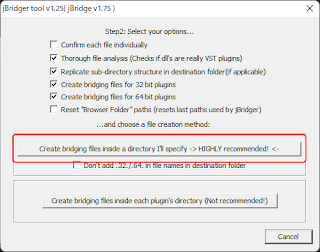
オプションなど色々選べますが、特にいじらずに「HIGHLY recommended!」と注釈があるボタンを押しましょう。

ファイル選択のダイアログが表示されます。ここで、64bit化したい音源(ここでは、dvs_saxophone.dll)を選択します。

VST音源の保管場所を指定します。ここはDTM環境によって異なりますが、多くは「C:\Program Files\VstPlugIns」などその辺のはずです。すると、

できたで。というダイアログが表示されて完了です。(かんたん!)


これで、32bit版では拾えなかったVST音源が、64bit版ホストから拾えるようになっているはずです。


おまけ(おすすめアルトサックス音源)

Dream Vortex Studio

こちらで公開しているVST音源の中で、DVS Saxophoneが素晴らしい出来なので、ジャズやブルースのオケに、また単独でアルトサックス音源をお探しの方は、試してみてはいかがでしょうか?

こちらもドネーションウェアなので、気に入ったら寄付してね、というものです。

この音源は以前に紹介したSpitfire Solo Violinにも似た機能性で、ベタ打ちでも一気にジャズっぽいオケにしてくれます。


2021年11月2日火曜日

DTMやるなら複数モニターで!のスゝメ

こちらのページのDTM環境でも紹介していますが、絶対と言えるほど複数モニター環境を揃えましょう。最低でもデュアル、できればトリプルモニターを揃えたいところです。


なぜ複数モニターが有利なのか

まず本体であるDAWソフト自身が全画面・フルスクリーンを想定したUIだからです。もちろんDAWのウインドウ1枚だけならシングルモニターで問題ないのですが、ご存知のようにDAWからは様々なVSTプラグインやエフェクトなどの別ウインドウを常時表示しています。

それらの子ウインドウを、セカンダリーモニターに表示させることで、作業のしやすさが格段に違ってくるからです。


実際の作業風景(モニターの表示)

トリプルモニター環境

スクリーンショットがやたら横長ですが、これは1920*1080のモニターを横に3台並べた状態で作業しています。つまり表示上は5760*1080ということですね。

  • プライマリーモニター(中央):DAW本体
  • セカンダリーモニター(左):VSTプラグインやエフェクター
  • ターシャリーモニター(右):TweetDeck(Twitter)などウィジェット系アプリ

こんな感じです。


UWQHDモニター1台じゃダメなの?

最近見かけるUltra Wide Quad High Definition、超横長の3440*1440を1台置けばいいんじゃない?という質問に対しては、私としては答えは条件付きで「No」です。条件付きというのは使い方次第という意味です。

解像度が高くなる分、たしかに画面は広くなりますが表示が小さくなります。例えば、24インチの大きさのモニターの中に、Full HD(1920*1080)4台分のモニターを中に詰め込んで表示してるのを想像してみてください。文字やミキサーでよく使うツマミやスライドバーなどが細かくなりすぎて、まず間違いなく操作しづらくなるでしょう。

それを防ぐにはOSの設定からDPIを高く(1インチあたりの表示を大きく)して、さらに大きなインチ(34程度)のモニターを選ばざるを得なくなります。インチが高くなると値段も高くなります。こうなると本末転倒です。

であれば、UWQHD 1台よりも、FHD 3台の方がちょうどよい解像度(表示上の大きさ)で見やすいですし、またフルスクリーンのゲームをプライマリーに表示させて、セカンダリーに別アプリのウインドウを表示させる、といった便利な使い方もできるわけです。


オススメのモニターは?

なんでもOKです。値段でいえば15,000円程度のものでかまいません。

私の場合はゲーミング用途でも使っているので、リフレッシュレートが144Hzで24.5インチの大きさのASUSゲーミングモニター24.5インチ VG258Qを使っています。DTMだけなら、リフレッシュレートや応答速度などは特に考慮しなくてもOKです。

このASUSのモニターは角度調整はもちろん高さ調整もできるので、非常に使いやすくてオススメです。


2021年11月1日月曜日

5曲入りEP 2ndミニアルバム「1+1+1+1+1 feat. Hatsune Miku」11/1よりリリース!

2ndフルアルバムから3ヶ月、全曲書き下ろし5曲入りEP ミニアルバム「1+1+1+1+1 feat. Hatsune Miku」がリリースされました!

1+1+1+1+1 feat. Hatsune Miku


#1 the future is.
FireB◯mber的なアニソン風味

#2 One of the Message
1970年代の歌謡曲風味

#3 Monologue
一斉を風靡した森◯童子風味

#4 No One
EDM系のチエカジ風味

#5 Symphonic Colours
フルオーケストラなゆ◯風味


いずれの曲も異なるジャンルで、まさに1曲ずつを寄り集めたアルバムタイトル通りの仕上がりとなっております!

また、本アルバムのリリース記念として、初音ミクNTで調声したppsfファイルを特別公開します!初音ミクNTをインストールしていれば(ボーカルだけ)お手元のPCで再生できますので、調声晒しにも程がありますよ!?

公開先はGoogle Driveの共有フォルダーですので、こちらhttps://drive.google.com/drive/folders/12A0GeYGkXnaF6wyi5q-R7sdlKkZ4WQ5E?usp=sharing )からダウンロードしてください!


さらに、ニコニコ動画ではフル尺メドレーで聴ける他、

各音楽配信サービスにて、サブスク再生・買い切りでもお聴き頂けますので、ぜひお買い求めください!


サブスク再生型


買い切り型


他、下記サイトにて配信しております!