ラベル VST の投稿を表示しています。 すべての投稿を表示

2023年6月29日木曜日

KONTAKT 7(フルバージョン)をクロスグレード版で購入する方法

Native Instruments が発売している KONTAKT とは、マルチティンバーのサンプラーで、多くの魅力的な音源がサードパーティ・ライブラリとして公開されています。

有償もあれば無償のものもありますが、無償の場合ほとんどが


要:KONTAKTフルバージョン


という但し書きがあり、多くのDTMerが血の涙を流したと言われます(言われてない)


そこで今回は、少しでも安くKONTAKTフルバージョンを手に入れる手順を紹介します。


KONTAKTフルバージョンへの道のり

  1. Native Access をインストールする(アクティベーション用アプリなので必須です)
  2. シリアルナンバーが発行される無償のライブラリをインストールする
  3. KONTAKTフルバージョンの購入ページを確認する
  4. クロスグレード版が選択されていれば成功


2.の”シリアルナンバーが発行される”ライブラリというのがポイントで、私の場合は Project SAMThe Free Orchestra がクロスグレード対象のライブラリとして認識されました。

シリアルナンバーが発行されないタイプは対象外ですのでご注意ください。


通常は40,300円のところ、26,800円で。2023年7月6日まで半額セールを実施しているため、なんと13,400円でフルバージョンを手にすることができます!


この機会にフルバージョンを加えてみてはいかがでしょうか。


2023年5月11日木曜日

MIDIでギターをギュイーーーンって鳴らす打ち方

ギター奏法にピックスクラッチ(pick scratch)というものがあります。今回はMIDIでその打ち方を見ていきましょう。


ピックスクラッチとは

聞いてみれば「あーこれのことか」と膝をポンと叩くと思いますので、まずはお聞きください。

MIDIでギターをギュイーーーンって鳴らしただけの動画

これ、ギター音源によっては効果音(FX)で収録されているものもありますが、手打ちで再現するにはどう打てばよいでしょうか。


MIDIの打ち方


ポイントは、

  • 鳴り始めは1/64分音符
  • 中盤は1/32分音符
  • 鳴り終わりも1/64分音符

ちょうどゆるやかなS字を描くように打つと、自然にスライドして(るように聞こえて)くれます。

MIDIでギターをギュイーーーンって鳴らす打ち方


ピックスクラッチの使いどころ

実際の演奏と同じようにギターソロ前に入ると、アクセントとしてかっこよくなりますね。


みなさんもギュインギュイン鳴らしましょう。

2022年2月20日日曜日

手軽にハーモニーやケロケロを実現するVSTプラグイン Auburn Sounds Graillon 2

Auburn Sounds が提供している Graillon は、単純なハーモニーやケロケロボイスを簡単に入れられるVSTプラグインです。いわゆるピッチ調整エフェクトです。

無償版と有償版がありますが、無償版で十分な効果を得られます。


では基本的な使い方を解説します。課題曲はおなじみの「森のくまさん」です。


基本的な使い方

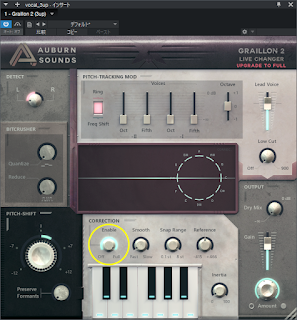
Graillon は VST プラグインエフェクトなので、ボーカルトラックのインサートに入れます。今回は、3度上と3度下のハーモニーをかけたいので、

このように PITCH SHIFT のツマミを3度上(右まわり・水色)と3度下(左まわり・赤色)に合わせます。


これだけです!!


では実際に聴いてみましょう。

単純なハーモニーで1フレーズ程度の短さなら、これで十分な感じもします。


ケロケロボイスの作り方

ピッチ調整エフェクトなので、ケロケロボイスもつくれます。

このように CORRECTION の Enable のツマミを Full にするだけです。この値と、PITCH SHIFTの量によって、ケロケロ具合も変わってきます。この設定で聴いてみましょう。

また、 OUT PUT の Dry Mix のツマミを上げることで、元々の音声(ピッチ)を残すかどうかも調節できます。

-∞だとケロケロボイスのみ、0dbに近づくにつれてオリジナルのピッチがミックスされてきます。こちらも聴いてみましょう。


まとめ

歌声音声ソフト側でハーモニートラックをつくるのは、一つの手段であって全てではありません。その逆も然りです。

意図した音階で合わせたいときは、ハーモニーのトラックを作ったほうがよいですし、アタックでボーカルを強調させたいときは、このようなピッチ調整エフェクトをかけるのが簡単で手っ取り早いです。

その都度その都度で上手く使い分けていきましょう。

2021年11月19日金曜日

Wavesプラグインをv12からv13にアップデートすると読み込めないエラー解決策

困ったことが起きました。

Waves社のプラグインで、C6、L3、CENTERを利用していますが、v12からv13にアップデートした後、DAWの既存プロジェクトで「見つかりません」エラーが出たのです。さらには新規のプロジェクトでも読み込めない状態です。

しかし、わりと王道的な対処で解決しましたので、共有しておきます。


症状

  • Waves Central上は、ライセンス取得もインストールも完了している
  • アカウント情報のライセンス状況は正常である(アップデート期間内である)
  • DAWのプラグインリストには表示されている
  • 既存プロジェクトでインサート済みのプラグインが利用不可になっている
  • 新規プロジェクトでもインサートできなくなる


v13のライセンス取得とインストールは完了済みだが…


解決策

v13以外の前バージョンをアンインストールする


Settings→Maintenance

…なんとも昔ながらの対処法ですが、たいていアップデート時に不具合が起きたときは「そのバージョンがそもそもダメ」か「前バージョンの残骸が引っかかってる」かのどちらかなので、今回は後者だったということですね。


私の場合はv12から入れてるので、リストにあるv10もv11も入ってないはずですが、念のためチェックを入れてv13のプラグイン(とアプリ&ドライバ)のみが残るようにしました。

手順は簡単で、Waves CentralのSettingsからMaintenanceのUninstallリストのラジオボタンにチェックを入れて、アンインストールするだけです。


その後、DAWを立ち上げると…無事、v13のプラグインとして認識してくれました。

v13のバージョン表示

Wavesのプラグインはライセンス期間内であれば無償アップデートが可能です。

私のライセンスは2022年7月22日までなのですが、もしやライセンスが期限切れなのでは…?と思って危うく更新してしまう所でした。まぁ結局は期限が来たら更新するんですが。

2021年11月7日日曜日

32bitのVST音源を64bitのDAWで拾う方法

今回は古い32bit版のVST音源を、最新の64bit版ホスト(DAW)で使う方法を紹介します。


DAWには欠かせないVST音源

DTMを始めたばかりであればDAW本体に標準で付属している音源でも十分ですが、もっと音色の質を上げたかったり、プリセットや使い勝手を求めるときは、サードパーティが出している音源を入れるという手があります。

実際に今の私は、DAW標準の音源はほぼ使っておらず、サードパーティ製の音源でオケを作っています。


古~いVST音源はDAWで認識されない?

VST音源には有料と無料があり、有料のほとんどはサードパーティから、無料は個人や少数のプロジェクトチーム、またサードパーティも(デモとして)無料のものを出しています。


ここまで書いてきてアレですが、音源はサードパーティから買うのが一番です。


…が、マイナーな楽器だったり、有料のものでもイマイチだったり、あるいは一種類だけ欲しい、といったときは、無料のVST音源を探す方が効率がよかったりします。

そして目当ての音源を探して入れたはいいものの、いざDAWを立ち上げてみると入れたはずのVST音源が見つからない…それは何故かといいますと、最新のDAWの多くは64bit版のホストアプリケーションとなっており、32bit版の(特に5~10年前のような古い)VST音源には、対応してないことがほとんどだからです。

そこで、32bit版のVST音源を64bit版DAWで使えるようにするツールが、

jBridge

です。

これはドネーションウェアといって、デモとして無料で使えますが、たしか制限時間があったはずです。動作確認をして必要だと感じたらドネーション(寄付)して、ライセンスを取得しておきましょう。


jBridgeの使い方

Windows版とMac版がありますが、Windows版で説明していきます。まずは上記のリンクからjBridgeを拾ってきます。

インストールして起動すると、

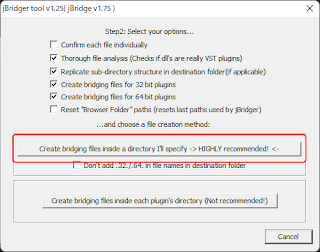
32bit版のVST音源を64bit版ホストで使えるようにしたいので、下の「I'll be using a x64(64-bit) Host.」ボタンを押しましょう。すると、

オプションなど色々選べますが、特にいじらずに「HIGHLY recommended!」と注釈があるボタンを押しましょう。

ファイル選択のダイアログが表示されます。ここで、64bit化したい音源(ここでは、dvs_saxophone.dll)を選択します。

VST音源の保管場所を指定します。ここはDTM環境によって異なりますが、多くは「C:\Program Files\VstPlugIns」などその辺のはずです。すると、

できたで。というダイアログが表示されて完了です。(かんたん!)


これで、32bit版では拾えなかったVST音源が、64bit版ホストから拾えるようになっているはずです。


おまけ(おすすめアルトサックス音源)

Dream Vortex Studio

こちらで公開しているVST音源の中で、DVS Saxophoneが素晴らしい出来なので、ジャズやブルースのオケに、また単独でアルトサックス音源をお探しの方は、試してみてはいかがでしょうか?

こちらもドネーションウェアなので、気に入ったら寄付してね、というものです。

この音源は以前に紹介したSpitfire Solo Violinにも似た機能性で、ベタ打ちでも一気にジャズっぽいオケにしてくれます。


2021年10月21日木曜日

ちょっとわかりにくいMIDI Out & Inを使ってみよう!

TooktrackのEZ Keysはピアノ音源で、プリセットから選んで半自動的に演奏してくれるチートツールとも言える音源です。

音色も素晴らしく、ピアノ音源としてはこれ一択とも言えます。


作曲・編曲をサポート。カンタン操作の即戦力ピアノ音源!
EZ KEYS - GRAND PIANO 
※SONICWIREのページに飛びます


EZ Keys自身、音源としてグランドピアノ・アップライトピアノ・エレクトリックピアノと3種類の音源を使えますが、付属以外は別途ライブラリを購入しなければなりません。

そこで、演奏だけはEZ Keysに任せて、(ピアノに限らず)音源は別で鳴らしたい!!という方法を解説します。


設定しておくこと

まずEZ KeysでMIDI Outを許可しておきます。

Enable MIDI Out

UI右上に「Enable MIDI Out」という項目があるのでチェックを入れます。


次に、鳴らしたい音源のMIDI Inに、EZ Keysを指定します。今回はSynthMaster Playerを鳴らしてみます。


シンセはこいつにお任せ!プリセットベースの万能シンセ!
SYNTHMASTER - PLAYER

※SONICWIREのページに飛びます


黄色の枠で囲んだ「イン」に「EZkeys」を選択します。

次に黄色の丸で囲んだ「モニター」ボタンを有効(水色がつく)にします。

モニター有効が忘れやすいので注意!

設定は以上です。(かんたん!)


演奏例

では、演奏はEZ Keys、音源はSynthMaster Playerで実際に鳴らしてみましょう。

演奏例

SynthMaster PlayerのMIDIロールには何も打ち込んでないのに、自動演奏のように鍵盤が反応していることがわかります。

これは、EZ keysが演奏パターンをSynthMaster Playerの音源に出力(MIDI Out)し、それをSynthMaster PlayerがMIDI Inで受け取って指定の音源で鳴らしている、という状態です。


まとめ

EZ Keys以外にも、半自動演奏ツールの他にコードを分解してアルペジオ演奏してくれるプラグインなど様々ありますが、MIDI Out & Inの設定の仕方がわかると、手抜きができる演奏の幅が広がるので、ぜひ憶えておきましょう。

2021年9月18日土曜日

リズムベースづくりが捗るプラグインCaptain Plugins 5

楽曲を書き上げるには、0からと0.5からでは大きく違います。

何かしらの「素」があれば、そこから足したり引いたり変化もできますが、全くのゼロからでは生み出すのは難しい。モノづくりは何でもそうです。

そこで今回は、素となるリズムとベースを半自動で作ることができるツールを紹介します。


Captain Plugins 5
Mixed In Keyのページに飛びます


Captain Pluginとは?

コード進行を素に、各ロールを生成するVSTプラグインです。

  • リズムパターン:Captain Chords
  • ベース: Captain Deep
  • ドラムパターン:Captain Beat
  • メロディ:Captain Melody

主に使うのはChordsDeepですが、楽曲によってはBeatも組み合わせればドラムの打ち込みが楽になるでしょう。

Melodyは、コード音を元にランダムで生成するもので、メロディラインのヒントにはなるかもしれませんが、そのまま主旋律として使うとなると…という程度です。


Captain Chordsの使い方

Captain PluginsはChordsが基本となります。まずChordsをトラックに挿すとスケールを選ぶ画面になるので、ここでは例としてC Majorを選びます。するとこのようなUIが出ます。

Captain Chords

最初に選択したスケールが左上に表示されています。そのスケールを元にC~Bまでのコードを表したボタンが並んでます。

このボタンを押してコードを追加していき、コード進行を考えていけるのです。

Captain Chordsの強みは、コード音がわからなくても構成音がプリセットで入っているので、「鳴ったコードを聴きながら進行を並べていける」点で、感覚的にコード進行をつくれることです。


さて、定石というか定番というか、つくってみたコード進行がこちらです。

C G Am Em Am Em G C

さらに、Captain Chordsの強みがここからです。非常に多くのリズムパターンを備えており、コード進行を決める時点で曲調をある程度まで仕上げることができるのです。


Go Oneを選んだ状態

Captain Chords自身、音源を内蔵していますが、鳴らす音源を指定することもできますし、このパターンのMIDIデータをD&DでDAWに持っていくこともできます。


Captain Deepの使い方

Deepは、Chordsと連携して作動するベースライン生成ツールです。なので、Chordsでコード進行を作っておかないと意味がありません。

Captain Deep

この画面のように、Chordsのコード進行通りにルート(ベース)音が自動で並べられます。

もちろんベースのパターンもChordsと同じリストから選ぶことができるので、同じパターンにして馴染ませることもできるし、オフビート(いわゆる裏拍)にして強調させる、という指定もできます。


Captain Beatの使い方

BeatはDeepと違ってChordsと連携はしません。またパターンも同じリストではありません。ので、どちらかというと単独のドラム音源と考えればよいでしょう。

Captain Beat

このBeatにも、ChordsやDeepと同じく音源を内蔵しており、MIDIデータのD&D機能もあります。

ただ、おおよそBeat音源と他のドラム音源とでは、割当キーが一致しないことが多いため、ドラムトラックをBeatに使うのであれば、Beat内蔵の音源で鳴らすことをお勧めします。


Captain Melodyの使い方

先述したようにこのMelodyで生成されたものを、そのままメロディラインとして使えるか?と聞かれると「使えない」と答えるしかありません。主旋律やギターリフなどのヒントにはなるかもしれない、という程度なので、私は使っていません。

Captain Melody

Melodyは、Chordsと連携していますが依存度は低く、コード進行に必ず沿うようにする、もしくは全く無視する、というように自由に指定ができます。

メロディの生成方法には、ノートの数、長さ、休符…といったパラメーターを設定することもできますし、完全にランダマイズさせることもできるので、思いがけず良いメロディ(の元)ができる可能性はあるかもしれません。


パートごとにコード進行やパターンを保存する

スケールのボタン上に MIDI IN / PLAY / VERSE / PRE CHORUS / CHORUS / DROP のタブが並んでいます。

PRE CHORUS(Bメロ)パート

いわゆるAメロはVERSE、BメロはPRE CHORUS、サビはCHORUSと、パートごとにコード進行やパターンを分けてアレンジをつくることができます。


ただ、Captain Pluginsの仕様として残念なのは、タブで仕分けたとしても、DAWと再生をシンクロしてくれないことです。

例えばDAWではAメロパートを再生していても、Captain Plugins側でPRE CHORUS(Bメロ)のタブを選んでいると、そのタブが鳴ってしまうということです。なんのためにSyncボタンがあるのか…

この仕様についてはフィードバックを送りました。「タブ機能は素晴らしいが、DAWの再生位置を一致(シンクロ)してほしい」と。

DAW再生とのシンクロで性能が良い例といえば、ToontrackのEZシリーズですね。(とはいえ変拍子に対応してないので完全に満足してませんが)


このDAWとの再生シンクロの仕様が改善されれば、もっと使い勝手がよいリズムパターンのベース構築ツールになると思います。


まとめ

今回紹介したCaptain Pluginsの特徴として、

  • コード構成音がわからなくてもコード進行を(なんとなく)つくれる
  • リズムパターンが豊富にあるので曲調をまとめやすい

この2点が大きいです。

このプラグインだけでオケを作ろうと思えば作れますが、どちらかというと曲調ベース作成ツールと言えるでしょう。

2021年9月14日火曜日

AmpleSound系ギター音源でギター奏法を再現!

私はギター音源にはAmpleSoundのAGLP(エレキ)とAGM(アコギ)を入れています。

ストラミング(いわゆるコード弾き)のパターンが豊富で、ギターコードもプリセットで用意されているので、MIDIロールにぽちぽち打ち込むだけで生のように演奏してくれる、使いやすい音源です。

※SONIWIREのページに飛びます


ストラミングだけではなく、もちろんソロで弾くことができるので、今回はソロギター奏法をDTMで打ち込む方法を解説します。


最初に設定しておくこと


AGLPのUI画面

  • DOUBLEをONにする
  • CAPO LOGICをMelody Modeにする
  • Auto LegatoをOFFにする
  • Stroke NoiseをONにする(好みで)
  • アンプやFX効果をOFFにする

DOUBLEをONにするのは、ソロだとストラミングに比べて音が弱めになってしまうので、いわゆるダブリングを入れて音を大きくします。

音源自体にアンプも内蔵されていますが、私の場合はDAW側でアンプをインサートするので切っています。DAW側で入れなければ音源内蔵のアンプを使っても良いでしょう。

ギター演奏の指定

ギター演奏自体の説明は割愛します。

その演奏方法は、キースイッチで指定します。キースイッチとは、使われていない音階にノートを打って切り替える機能のことです。

特にギター音源では、この打ち込み方にクセがあるので、例を動画で見ていきましょう。


スライドイン・アウト

キースイッチはD#0を使います。

スライドイン・アウトの例

スライドインは効果が薄いですが、スライドアウトはわかりやすく出てますね。D#0の開始位置や長さに応じてスライドの効果も変わります。


スライド(レガート)

上記のスライドイン・アウトとは違って、ある音からある音へ明確につなげるスライドのことです。キースイッチにはE0を使います。

スライド(レガート)の例

この例では、CからEまで、そしてEからCまで、なめらかに音を変化させています。

守らなければならないのは、CからEまでつなげたい場合、CのノートはEの終わりまで。キースイッチのE0は、Cの最初からEの終わりまで長さを合わせることです。


ハンマリングオン・オフ

キースイッチはF0を使います。

ハンマリングオン・オフの例

CにC#またはBをハンマリングオン、そして鳴らしたCにハンマリングオフさせています。

これも守らなければならないのは、鳴らした音(ここではC)の長さに、F0も合わせるという点です。


ボトルネック

キースイッチはF#0を使います。これはモード切替の類なので、ボトルネックで演奏を始める前に打てばOKです。

ボトルネックの例


チョーキングとビブラートを使うには

ここまではキースイッチで指定してきましたが、ギター演奏には欠かせないチョーキングとビブラートは、オートメーションパラメーターを使います。

DAW側のオートメーションパラメーターの項目に「M-Pitch Bend」と「M-Vibrato」を追加する手順が必要ですが、これはDAWによって追加方法が異なると思いますので、詳しくはDAWのマニュアルを参照してください。


チョーキング

つまるところピッチベンドで音程を変化させることになります。パラメーターはM-Pitch Bendです。

チョーキングアップ・ダウンの例

押し上げる・押し下げる量は、ピッチベンドの頂点で左右されます。また頂点の位置によっても効果が変わります。


ビブラート

ピッチベンドでも担えるような気もしますが、せっかくあるのでM-Vibratoというパラメーターを使います。

ビブラートの例

きれいにカーブを描くには、例えばStudio Oneであればラインツールの「正弦」か「三角」を使います。揺れ幅はスナップで決まるので、一時的に1/16拍子か1/8拍子に変えてラインを描くようにすると良いでしょう。


演奏例

では恒例となりますが、「ドレミの歌」でギター演奏を再現した動画がこちらです。

ドレミの歌?

スライドイン・アウトとレガートを組み合わせたり、微妙にビブラートをかけたり、無理やりハンマリングを入れてみましたが、MIDIの打ち込みだけでもこれぐらいのソロは演奏できるのがAmpleSoundのギター音源の魅力です。

エレキギター音源の種類も数多くありますが、私は見た目がかっこよいというだけでAGLPというのを入れています。操作や仕様は他のモデルと同じだと思われます。


DTMの場合だと、ギターパートは実機で録音してトラックに入れることが多いかと思いますが、私はアコギのコード弾きぐらいしかスキルがないのとエレキの実機は持ってないので、DTMでそれなりに演奏してくれるAmpleSoundのギター音源は、重宝して使っています。

2021年9月11日土曜日

Miroslav Philharmonik 2でよくあるvpa読み込みエラー解決策

こちらの記事で紹介したMiroslav Philharmonik 2 CEですが、PC環境が変わったり何かの拍子にエラーで起動できなくなることがあります。

既出でぐぐれば解決策は出てますが、備忘録として残しておきます。


エラーメッセージの種類と症状

VSTプラグインとスタンドアロンいずれも、「DLL error Can't load ¥Miroslav Philharmonik 2¥Philharmonik 2.vpa」とダイアログが表示されて起動しません。


解決策の手順

  1. バージョンを確認します。最新版は2.0.6で、ほぼこのバージョンで発生します。
  2. Windows版の手順で説明しますが、アプリ>アプリと機能もしくはコントロールパネル>プログラムと機能から、Miroslav Philharmonik 2を一旦アンインストールします。
  3. MicrosoftからVisual C++のRedistributableパッケージをダウンロードします。最新版はVisual Studio 2015, 2017 and 2019で、64bit版Windowsはvc_redist.x64.exeです。インストール済みの場合は不要です。
  4. IK MultimediaのマイページにあるPast Releasesから、2.0.5のインストーラーをダウンロードします。
  5. 2.0.5をインストールします。
  6. 続いて、IK Product ManagerのアプリからInstalledになっているので、re-installをして2.0.6を再インストールします。

以上です。


インストゥルメントがc:\Users\Public\IK Multimedia\SampleTank 3になっていれば、適正なフォルダを指定します。

2021年8月17日火曜日

難しいM/S処理はWaves Centerでカンタンに!

M/S処理は、マスタリングを行うときに必ず立ちはだかる壁と言ってもいいでしょう。


が、そんな難しい処理もWavesのCenterというエフェクトプラグインで簡単に行うことができます。この記事では、その使用例とともに解説していきます。


MS処理+αで、自由自在なステレオコントロールを。
Waves CENTER
SONICWIREのページに飛びます


M/S処理とは?

MはMid、SはSideの略で、PANでいえば左右と中央の音量を調整する処理、と思ってください。

ガレージロックバンドの構成を例にすると、ボーカルとベースとドラムが中央で、その他の楽器は左右に分かれます。

ベースは左右どちらかですが、ボーカルは普通は中央にいます。ドラムも中央です。ギターは正面からみて右、キーボードは左が多いでしょうか。

このように、実際に演奏している位置に合わせてPAN振りをするのが定石ですが、ベースだけは低音を中央に置いた方が音が通るので、ほぼ中央に置きます。

ですが、ここで問題が生じます。

中央に音が集まりすぎると、肝心のボーカルが埋もれてしまうのです。これを解消するために、M/S処理はマスタリングに必須な作業といえます。


ボーカルが埋もれないようにするには?

シンプルに考えれば、オケ(楽器音)の音量を下げてボーカルの音量を上げるのも一つの手です。たしかにボーカルは強調されますが、曲全体の音圧が下がってしまい、全体的に迫力に欠ける印象になってしまいます。

そこで、M/S処理なのですが、具体的にエフェクトをかけている画像がこちらです。

Waves Centerの使用例

私の場合、

  • ボーカルとオケを、パスチャンネルで物理的に分ける(VocとM/Sというトラックです)
  • ボーカルにマキシマイザーをかける(L3 UltraMaximizerがそれです)
  • オケの音量を下げる(オケによりますが、-6.0~9.0db程度です)
  • オケトラックにCenterをかけ、CENTERを下げてSIDESを上げる(ツマミの通りです)
  • マスターにマキシマイザーをかけて曲全体の音圧を上げる(L3-LL MultiMaximizerがそれです)

このようにしています。

このスクリーンショットは、いわゆるサビの部分で、ボーカルはもちろん全音源が総動員で鳴っているところなのですが、CENTERプラグインのレベルメーターに注目してください。

真ん中にある縦のレベルメーターのLとRは上がっていますが、下にある横のCENTERはほとんど発生していません。

つまり、オケとしてはLとR(SIDE)を中心に音量が出ているので、中央(CENTER)はぽっかり音の穴が空いている状態です。

その空いた音の中央にボーカルを置くことで、オケに埋もれないような状況をつくることができるのです。


ただ、このようなM/S処理であっても、マスタートラックでは音圧が下がるため、マキシマイザーとコンプレッサーをかけて、ボーカルとオケを合わせた曲全体の音圧を上げつつ音を馴染ませるというエフェクトをかけています。


もっとシンプルなM/S処理としては、マスタートラック自体に直でCENTERを入れて、画像にある使用例とは逆に、CENTERを上げてSIDESを下げる、というのもアリでしょう。


まとめ

M/S処理の方法は様々あります。

憶える点はただ一つ、曲全体の音圧を下げずにボーカルが埋もれないようにするにはM/S処理が必須、ということです。


マスタリングの際に、今回の使用例をぜひ試してみてください。

2021年8月8日日曜日

キースイッチを課題曲「ハトと少年」で解説してみた

DTMの音源の機能に「キースイッチ」というのがあります。

キースイッチとは、その楽器で使われない音域に配置されている「音」で、「弾き方」「鳴らし方」などを指示するものです。キースイッチ=演奏記号と捉えて差し支えありません。

中には、ギターのストラミングパターンを指定したりと音源によって様々ですので、詳しくは各音源の説明を読んでみてください。


キースイッチを使った演奏例

以前の記事で紹介したMIROSLAV PHILHARMONIK 2 CEのトランペットで、課題曲「ハトと少年」を演奏してみました。まずは動画をご覧ください。

「ハトと少年」作曲:久石 譲

左側がMIDIロール、右側が音源です。

ff(フォルティシモ)に特化したトランペットもありますが、ここでは簡潔に1st Trumpet  Multiを使いました。この音源では、

  • Portato 3,0 / 2,0 / 1,5(切れ目なく)
  • Legato Fast(切れ目なく、速く)
  • Staccato mf(音を切って、メゾフォルテ・やや強く)
  • Staccato p(音を切って、ピアノ・弱く)

と、6種類の指示が出せます。キースイッチの配置は「C0~F0」にあります。

Portatoの後の数字は「音の長さ」のようです。例えば短い音符を切れ目なくつなげたいときは、Portato 1,5を指示します。

全体的にPortato 3,0で弾いていますが、短い8分音符から次の音につなげるときは、一時的にPortato 1,5にキースイッチを切り替えているのがわかるかと思います。


キースイッチで切り替えるべきタイミングは?

これも音源によりますが、私の場合はその音符と同時ではなく、1/64分手前に置いています。キースイッチの音符の長さも64分音符です。(ちなみにキースイッチ自体は音の長短は関係ありません)

MIDIロールに注目してみると、下側にドットのような点がノート(音符)の直前に置いてあるのがわかると思います。音符と同時のタイミングで置くと、キースイッチが働かない音源もあるので、いつしか1/64分手前に置くのが習慣になってました。


MIDIロールは楽譜どおりにはいかない

念頭に入れておくとすれば、MIDIロール上では楽譜そのままを表現することは難しいということです。

最近のDAWでは、MIDIロールではなく楽譜上で音符や演奏記号を書ける機能もありますが、MIDIロールに打ち込んだデータを音源が再生して出力するという構造上、楽譜通りに打ち込んでも期待した演奏にならなかったりします。

なので、そこはこだわらずに、あくまで聴こえ方やリズムが書きたい曲調に沿っているか?を基準にMIDIロールを打ち込みましょう。

2021年8月6日金曜日

フルオケ音源「MIROSLAV PHILHARMONIK 2 CE」の使い方

DTMでフルオーケストラ音源を入れるとなると、軽く5万超えは当たり前で、中には10万円ぐらいするものもあります。

かと言ってDAW付属のオーケストラ音源では物足りない…そこで「それなりに本格的」「お値段もお手頃」なフルオケ音源がこちら!

SONIWIREのページに飛びます

上位版(CEがつかない)は65,000円ほどしますが、この下位版は約20,000円弱で買えます。私は買った3日後に70%セールになったので、血の涙を流したいわくつきの音源です。

下位版と言えども、フルオーケストラを組むのに必要な楽器が十分に揃っていて、音色もDAW付属のものと比べて高音質です。しかし、使い方が少しわかりづらいので、簡単に説明していきます。

マルチチャンネルサンプラー

MIROSLAV PHILHARMONIK 2 CEとは、16チャンネル同時出力可能ないわゆるマルチサンプラーです。これを知っておかないと、楽器ごとに同じインストを差してしまい、高負荷になるので、気をつけましょう。

一般的なフルオーケストラ配置と、チャンネル設定の画像を用意したので、参考にしてみてください。

フルオーケストラ配置の例


CHの列に、左のリストからオーケストラの楽器を選択して、埋めていきます。

フルオーケストラの配置はもう何百年も前から完成されていて、どの楽器がどのポジションなのかは、ぐっぐるなどで検索すれば図解されたものがすぐ出てくるので、そちらも参考にしてみてください。

PANはその配置をもとに左右に振ってあります。音量は曲に応じて調整しますが、高音を出す楽器やセクションの人数が大きい楽器は落とし、低音を出す楽器は落とさない、が基本になると思います。

チャンネル設定の例

続いて、チャンネル設定の例です。MIROSLAV PHILHARMONIK 2 CEでは、1パートにつき2楽器まで入れることができるので、例えばチェロとコントラバスのように、音色や音域が似た楽器でまとめるとよいでしょう。

DAW側では、OUT1-2、OUT3-4、OUT5-6…で主CH、2CH、3CH、4CH、5CH、6CH…と出力されます。また、ミキサー機能も備わっているので、リバーブやコンプレッサーをかけたマスターを出力することもできます。

指揮はキースイッチで指示

楽器は、通常「MULTI」と名称があるものを選びます。これにより、キースイッチで弾き方をMIDIロールで指定できます。

キースイッチとは、使われない音域にある鍵盤に配置されていて、例えば「14 Violins Multi」では、「C0~G1」までがキースイッチに使われます。

いわゆるSustinや、ff(フォルティシモ)、mp(メゾピアノ)など、キースイッチは演奏記号で表示されているので、これは憶えていかなければなりません。弱く鳴らしてほしいパートを強く弾いてしまっては台無しですからね。

演奏例

今つくっている楽曲はフルオーケストラで書いていて、フルオケのフの字も知らなくても、これぐらいの演奏はできる、というのをこちらから聴いてみてください。

いかがでしょうか?なんちゃって、ではありますが、フルオーケストラというだけで、いきなり壮大な感じに仕上がりますね。

まとめ

先述したように、フルオーケストラ音源は求めれば10万超えの音源もありますが、IK MultimediaのMIROSLAV PHILHARMONIK 2 CEは、アマ~セミプロレベルで使う分には非常にコスパの高いフルオーケストラ音源だと思います。

補足)VST3も対応してますが、DAWや環境によってはうまく動かない(特定の音が鳴らない、キースイッチが反応しない)場合もあるので、そのときはVST2を差してみてください。私はVST3だと不具合があったので、VST2で使っています。

2021年8月3日火曜日

パターンを選ぶだけ!超お手軽ドラム音源「MT Power Drum Kit 2」

今回は私は愛用しているVSTのドラム音源「MT Power Drum Kit 2」を動画つきで紹介します。

Multi Layer Drum Sampler AU / VST Instrument
MT Power Drum Kit 2

私が音源を選ぶ条件に、

  • プリセット(パターン)の組み合わせが自由で豊富である
  • MIDIロールにD&Dできる
  • 手軽で簡単である
がありますが、この音源には全て揃っており、かつドラムの音色も好みなので、ずっと使っています。

まずはイントロ+8小節分のドラムの打ち込みを、実際につくってみた解説動画をご覧ください。(約10分)


  1. DAWのインストに挿します
  2. 打ち込みパターンを選びます
  3. DAWにD&DしてMIDIロールに落とします
基本はたったこれだけで、ドラムの打ち込みパターンが出来上がります。

特徴は、マルチチャンネルサンプラーでもあるので、各音色ごとに出力チャンネルを指定できることです。私の場合は、バスドラム・スネア・ハイハット(シンバル)・タムで4ch出力し、それぞれにEQやCompをかけたり、ボリューム調整しています。

似たような性能では、ToontrackのEZDrumがありますが、このMT Power Drum Kit 2はいわゆるドネーションウェアといって、フリーではありますが気に入ったら寄附してねというものです。私は気に入ったので、寄附しました。ドネーション額は1,200円からです。なんてお安い!

ドネーションしていなくても、スプラッシュが最初に表示されてスタートボタンを押さないといけない(手間)があるだけで、全ての機能を使えます。

バンドサウンドに必須なドラム音源ですが、ドラムを叩いたことがない人(私)やドラムの打ち込み方がわからない人(私)にとっては、とても手軽かつプロのようなリズムを刻める、このMT Power Drum Kit 2を試してみてはいかがでしょうか。


2021年7月30日金曜日

Kontakt PlayerとSpitfire Solo Violin

Kontakt というのは、ざっくり言うと64ch同時出力可能なマルチチャンネルサンプラーで、つまり3rdパーティ製のKontakt対応インスト音源をパッケージ化して、DAWに出力するプラグインみたいなものです(多分これで正しい)

音源にKontakt対応と書かれてあれば、たいていは「Kontakt 6」のライブラリであることを指します。標準ライブラリもバンドルされているとはいえ、定価で$399です。

しかし、 KOMPLETE START という無償で配布されているバンドルもあり、その中にKontakt Playerという下位互換のサンプラーでも使える音源で、ベタぼれしている音源があるので紹介します。


Spitfire Audio SPITFIRE SOLO VIOLIN (SONICWIRE)


これ!バヨリン音源で定価$99です!!約1万強ですばらしいバイオリニストが手に入ります。

もともとバヨリン(=バイオリン)の音色は好きで、 Ayasa さんのライヴ演奏を聴いてからますます度合いが増えたんですが、DAW付属やフリーのストリングス音源は大体しょぼかったりします。

ベタぼれしてる点はいくつかありますが、まずバヨリンといえば「耳をすませば」なので(そうなのか)習作で書いたものを聴いてみてください。


MIDIを見てお気づきかと思いますが、まったくのベタ打ちです。キースイッチもありません。それを、ノートの長短でスタッカート・レガートなどを自動で判断して演奏してくれるという画期的なチート音源なのです。テクノロジーしゅごい。

続いて、初音ミクさんにもそれっぽく歌ってもらったのがこちらです。ニコニコ動画です。


他にKontaktで入れたいのは、CHRIS HEIN CHROMATIC HARMONICA というハーモニカ音源ぐらいですが、VSTでもSONiVOX Harmonica($19だけど試してない)もありますし、KontaktはPlayerでSPITFIRE SOLO VIOLINを専ら使っていくでしょう。

ちなみに実のところハーモニカ音源ってあまり見かけません。フリーのVSTでDSK Harmonica がそれなりにブルースハープのように鳴らせるので、これで十分かなと感じてます。(ただし32bitなので jBridge で64bit化する必要あり)


現在のトレンドですが、バンドサウンドにストリングスを入れとくとリッチなサウンドになるので、バヨリン音源はSPITFIRE SOLO VIOLINを入れてみるとよいと思います。

そして、これを入れておくと実はKontakt 6がクロスグレード版で$249でアップグレードできるのです!!しませんけど。