ラベル DAW の投稿を表示しています。 すべての投稿を表示

2023年5月11日木曜日

MIDIでギターをギュイーーーンって鳴らす打ち方

ギター奏法にピックスクラッチ(pick scratch)というものがあります。今回はMIDIでその打ち方を見ていきましょう。


ピックスクラッチとは

聞いてみれば「あーこれのことか」と膝をポンと叩くと思いますので、まずはお聞きください。

MIDIでギターをギュイーーーンって鳴らしただけの動画

これ、ギター音源によっては効果音(FX)で収録されているものもありますが、手打ちで再現するにはどう打てばよいでしょうか。


MIDIの打ち方


ポイントは、

  • 鳴り始めは1/64分音符
  • 中盤は1/32分音符
  • 鳴り終わりも1/64分音符

ちょうどゆるやかなS字を描くように打つと、自然にスライドして(るように聞こえて)くれます。

MIDIでギターをギュイーーーンって鳴らす打ち方


ピックスクラッチの使いどころ

実際の演奏と同じようにギターソロ前に入ると、アクセントとしてかっこよくなりますね。


みなさんもギュインギュイン鳴らしましょう。

2022年1月29日土曜日

WalkmanとPCの音楽ファイル同期にオススメするPCアプリ MusicBee

普段はどのようにして音楽を聴いてますか?

PCやスマートフォン、WalkmanといったMP3プレイヤーなど様々だと思います。

今回は、PCとWalkmanを同期させたいときに便利なPCアプリを紹介します。たぶんWalkman以外でも同様のことができるはずです。


Sony公式のMusic Center for PCの使えなさ

実はWalkmanには、Sonyが出しているミュージック管理アプリ Music Center for PC というのがあります。以前はMedia Goというアプリを出していて、Walkmanとの同期にはとても利便性がよかったのですが、Music Center for PCに変わってからその利便性は失われました。

具体的には、同期ではなく「転送」になるのです。つまり、PCとWalkmanを完全に同期させようと思ったら、1曲ずつ自分で把握して管理しなければなりません。とても面倒です。

そこで、何かよいアプリは無いかと探していたところ、ありました。


フリーウェア MusicBee

Microsoftストアでも高い評価を受けている MusicBee です。まずフリーウェアということに驚きです。

機能は豊富で設定項目も多数あるため、最初はとっつきにくいかもしれませんが、音楽ファイル管理アプリとしてはこれ一択といっても過言ではないぐらいに私は気に入っています。


PCとWalkmanの同期方法

これがメイン画面です。レイアウトはプリセットから選んだり、自分好みに配置することができます。

設定画面です。とても細かく設定が可能ですが、ほとんどはデフォルトのままでかまいません。

では、肝心の同期方法ですが、WalkmanをPCに接続すると、上のツールバーにSD_CARDというタブが追加されます。

あとは「同期」ボタンを押すだけ!!

なんと簡単なのでしょう。

これだけで、PC上にある音楽ファイルがWalkmanと同期されます。とても楽チン!!

起動も動作も軽いですし、ジャンルによって自動でイコライザをかけてくれたり、ミュージックプレイヤーとしても高性能なMusicBeeを使ってみてはいかがでしょうか。


追伸:ぼかしている一部分は4月頃にリリース予定の3rdフルアルバムです。

2021年11月19日金曜日

Wavesプラグインをv12からv13にアップデートすると読み込めないエラー解決策

困ったことが起きました。

Waves社のプラグインで、C6、L3、CENTERを利用していますが、v12からv13にアップデートした後、DAWの既存プロジェクトで「見つかりません」エラーが出たのです。さらには新規のプロジェクトでも読み込めない状態です。

しかし、わりと王道的な対処で解決しましたので、共有しておきます。


症状

  • Waves Central上は、ライセンス取得もインストールも完了している
  • アカウント情報のライセンス状況は正常である(アップデート期間内である)
  • DAWのプラグインリストには表示されている
  • 既存プロジェクトでインサート済みのプラグインが利用不可になっている
  • 新規プロジェクトでもインサートできなくなる


v13のライセンス取得とインストールは完了済みだが…


解決策

v13以外の前バージョンをアンインストールする


Settings→Maintenance

…なんとも昔ながらの対処法ですが、たいていアップデート時に不具合が起きたときは「そのバージョンがそもそもダメ」か「前バージョンの残骸が引っかかってる」かのどちらかなので、今回は後者だったということですね。


私の場合はv12から入れてるので、リストにあるv10もv11も入ってないはずですが、念のためチェックを入れてv13のプラグイン(とアプリ&ドライバ)のみが残るようにしました。

手順は簡単で、Waves CentralのSettingsからMaintenanceのUninstallリストのラジオボタンにチェックを入れて、アンインストールするだけです。


その後、DAWを立ち上げると…無事、v13のプラグインとして認識してくれました。

v13のバージョン表示

Wavesのプラグインはライセンス期間内であれば無償アップデートが可能です。

私のライセンスは2022年7月22日までなのですが、もしやライセンスが期限切れなのでは…?と思って危うく更新してしまう所でした。まぁ結局は期限が来たら更新するんですが。

2021年11月7日日曜日

32bitのVST音源を64bitのDAWで拾う方法

今回は古い32bit版のVST音源を、最新の64bit版ホスト(DAW)で使う方法を紹介します。


DAWには欠かせないVST音源

DTMを始めたばかりであればDAW本体に標準で付属している音源でも十分ですが、もっと音色の質を上げたかったり、プリセットや使い勝手を求めるときは、サードパーティが出している音源を入れるという手があります。

実際に今の私は、DAW標準の音源はほぼ使っておらず、サードパーティ製の音源でオケを作っています。


古~いVST音源はDAWで認識されない?

VST音源には有料と無料があり、有料のほとんどはサードパーティから、無料は個人や少数のプロジェクトチーム、またサードパーティも(デモとして)無料のものを出しています。


ここまで書いてきてアレですが、音源はサードパーティから買うのが一番です。


…が、マイナーな楽器だったり、有料のものでもイマイチだったり、あるいは一種類だけ欲しい、といったときは、無料のVST音源を探す方が効率がよかったりします。

そして目当ての音源を探して入れたはいいものの、いざDAWを立ち上げてみると入れたはずのVST音源が見つからない…それは何故かといいますと、最新のDAWの多くは64bit版のホストアプリケーションとなっており、32bit版の(特に5~10年前のような古い)VST音源には、対応してないことがほとんどだからです。

そこで、32bit版のVST音源を64bit版DAWで使えるようにするツールが、

jBridge

です。

これはドネーションウェアといって、デモとして無料で使えますが、たしか制限時間があったはずです。動作確認をして必要だと感じたらドネーション(寄付)して、ライセンスを取得しておきましょう。


jBridgeの使い方

Windows版とMac版がありますが、Windows版で説明していきます。まずは上記のリンクからjBridgeを拾ってきます。

インストールして起動すると、

32bit版のVST音源を64bit版ホストで使えるようにしたいので、下の「I'll be using a x64(64-bit) Host.」ボタンを押しましょう。すると、

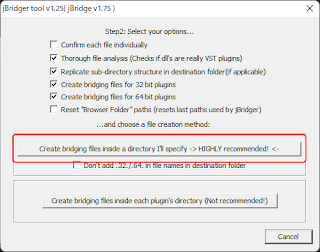
オプションなど色々選べますが、特にいじらずに「HIGHLY recommended!」と注釈があるボタンを押しましょう。

ファイル選択のダイアログが表示されます。ここで、64bit化したい音源(ここでは、dvs_saxophone.dll)を選択します。

VST音源の保管場所を指定します。ここはDTM環境によって異なりますが、多くは「C:\Program Files\VstPlugIns」などその辺のはずです。すると、

できたで。というダイアログが表示されて完了です。(かんたん!)


これで、32bit版では拾えなかったVST音源が、64bit版ホストから拾えるようになっているはずです。


おまけ(おすすめアルトサックス音源)

Dream Vortex Studio

こちらで公開しているVST音源の中で、DVS Saxophoneが素晴らしい出来なので、ジャズやブルースのオケに、また単独でアルトサックス音源をお探しの方は、試してみてはいかがでしょうか?

こちらもドネーションウェアなので、気に入ったら寄付してね、というものです。

この音源は以前に紹介したSpitfire Solo Violinにも似た機能性で、ベタ打ちでも一気にジャズっぽいオケにしてくれます。


2021年10月21日木曜日

ちょっとわかりにくいMIDI Out & Inを使ってみよう!

TooktrackのEZ Keysはピアノ音源で、プリセットから選んで半自動的に演奏してくれるチートツールとも言える音源です。

音色も素晴らしく、ピアノ音源としてはこれ一択とも言えます。


作曲・編曲をサポート。カンタン操作の即戦力ピアノ音源!
EZ KEYS - GRAND PIANO 
※SONICWIREのページに飛びます


EZ Keys自身、音源としてグランドピアノ・アップライトピアノ・エレクトリックピアノと3種類の音源を使えますが、付属以外は別途ライブラリを購入しなければなりません。

そこで、演奏だけはEZ Keysに任せて、(ピアノに限らず)音源は別で鳴らしたい!!という方法を解説します。


設定しておくこと

まずEZ KeysでMIDI Outを許可しておきます。

Enable MIDI Out

UI右上に「Enable MIDI Out」という項目があるのでチェックを入れます。


次に、鳴らしたい音源のMIDI Inに、EZ Keysを指定します。今回はSynthMaster Playerを鳴らしてみます。


シンセはこいつにお任せ!プリセットベースの万能シンセ!
SYNTHMASTER - PLAYER

※SONICWIREのページに飛びます


黄色の枠で囲んだ「イン」に「EZkeys」を選択します。

次に黄色の丸で囲んだ「モニター」ボタンを有効(水色がつく)にします。

モニター有効が忘れやすいので注意!

設定は以上です。(かんたん!)


演奏例

では、演奏はEZ Keys、音源はSynthMaster Playerで実際に鳴らしてみましょう。

演奏例

SynthMaster PlayerのMIDIロールには何も打ち込んでないのに、自動演奏のように鍵盤が反応していることがわかります。

これは、EZ keysが演奏パターンをSynthMaster Playerの音源に出力(MIDI Out)し、それをSynthMaster PlayerがMIDI Inで受け取って指定の音源で鳴らしている、という状態です。


まとめ

EZ Keys以外にも、半自動演奏ツールの他にコードを分解してアルペジオ演奏してくれるプラグインなど様々ありますが、MIDI Out & Inの設定の仕方がわかると、手抜きができる演奏の幅が広がるので、ぜひ憶えておきましょう。

2021年8月30日月曜日

オーディオデバイス増設のすゝめ

DTMを始めるには、DTM(とボカロ楽曲づくり)の始め方でご紹介したように、バンドル(付属)されているDAW(Studio One 5 Artist)も手に入るので、初音ミクNTがおすすめです。

さらに、オーディオデバイスを増設することをおすすめします。ですが、必須ではありません。ほとんどのWindows/Macマシンにはサウンド機能が標準で備わっていますので、オーディオデバイスを増設しなくても楽器音は鳴りますし、歌声も合成できます。


オーディオデバイスとは?

ざっくり言えば、音源の元です。最近ではハイレゾ音源を耳にするようになりましたが、このような高音質な楽曲を自分のパソコン環境でマスタリングできます。ただ、最近のパソコンではハイレゾ対応の音源が標準で載ってるぐらいなので、先に述べたように無くてはならない、というものではありません。

現に私のパソコンのマザーボードはmsiのZ490 TOMAHAWKで、Realtek ALC1200がオンボードサウンドとして載っています。これはサンプリングレートが192kHz(※仕様未公開のため前後の型番から想定)なので、flac形式でHDハイレゾ音源をマスタリングできるレベルです。


それでもオーディオデバイス増設は必要?

では、サウンド環境が整っているのに、さらにオーディオデバイスを増設する必要があるのでしょうか?と聞かれれば、あった方がよいと言えます。ただし繰り返しになりますが、増設しないとDTMを始められないという訳ではありません。

それでもあった方がよい、という理由は、

DAWがオーディオデバイスを占有してしまう

ことにあります。


つまり、DAWで音を鳴らしている間は、他のアプリで音を鳴らせなくなるということです。これが大した問題でなければ不要と言えます。またDAWによっては、バックグラウンド時にオーディオデバイスを解放する、というオプションもありますが、言い換えれば同時に使えないことを意味します。

グラフィックカードに例えてみましょう。ほとんどのCPUにはオンボードでグラフィック機能が内蔵されています。しかし、多くのパソコンではゲームやビデオの描画のためにグラフィックカードを別で装備しています。これはCPUに負担をかけずに、より描画性能が高いグラフィックカードに任せるようにするためです。

サウンドの場合はどうでしょう?CPUとサウンドは分かれています。つまりCPUにサウンド機能が内蔵されているのではなく、あくまでマザーボード側にサウンド機能が載っているので、CPUの負担が高くなる訳ではありません。

しかし、DAWが占有する限り、DAW以外で音を扱えなくなってしまうのです。(具体的にはDAWを開きながらTwitterで動画が流れてきても再生できない)

なので、考え方は同じです。DTM専用にサウンド処理を任せられるデバイスを用意すればよいのです。

低性能なサウンド機能を搭載しているマザーボードであれば尚更です。ちなみに24bit 48kHz以上でハイレゾ対応は可能ですが、48bit 192kHzは欲しいスペックです。


オーディオデバイスの種類

一口にオーディオデバイスと言っても形状は様々あります。

  • PCIExpress用内蔵サウンドカード
  • USB外付けオーディオデバイス(のみ)
  • USB外付けオーディオデバイス(ミキサー機能あり)

などなど。


この記事では詳しい商品説明を避けますが、私が使っているものはCreative Sound Blaster X AE-5という、サウンドカードなのに無駄に光るオーディオデバイスです。これは32bit 384kHzで割とハイエンドな性能です。

手軽にオーディオデバイスを増設したいのであれば、USBドングル型のCreative Sound Blaster Play! 3というのもありますし、ツマミや各種入出力を備えたミキサー型のYAMAHA AG03というのもあります。


まとめ

DTMを始めるのにオーディオデバイスは必要ではありませんが、あった方が何かといいよ!と思います。グラフィックはグラフィックカードに、サウンド(DTM)はサウンドカードに処理を分散させましょう。

なお、初音ミクNTで歌声をレンダリングするとき、オンボードのオーディオデバイスよりも増設したサウンドカードの方が処理が速かったのを最後に記しておきます。

2021年8月8日日曜日

キースイッチを課題曲「ハトと少年」で解説してみた

DTMの音源の機能に「キースイッチ」というのがあります。

キースイッチとは、その楽器で使われない音域に配置されている「音」で、「弾き方」「鳴らし方」などを指示するものです。キースイッチ=演奏記号と捉えて差し支えありません。

中には、ギターのストラミングパターンを指定したりと音源によって様々ですので、詳しくは各音源の説明を読んでみてください。


キースイッチを使った演奏例

以前の記事で紹介したMIROSLAV PHILHARMONIK 2 CEのトランペットで、課題曲「ハトと少年」を演奏してみました。まずは動画をご覧ください。

「ハトと少年」作曲:久石 譲

左側がMIDIロール、右側が音源です。

ff(フォルティシモ)に特化したトランペットもありますが、ここでは簡潔に1st Trumpet  Multiを使いました。この音源では、

  • Portato 3,0 / 2,0 / 1,5(切れ目なく)
  • Legato Fast(切れ目なく、速く)
  • Staccato mf(音を切って、メゾフォルテ・やや強く)
  • Staccato p(音を切って、ピアノ・弱く)

と、6種類の指示が出せます。キースイッチの配置は「C0~F0」にあります。

Portatoの後の数字は「音の長さ」のようです。例えば短い音符を切れ目なくつなげたいときは、Portato 1,5を指示します。

全体的にPortato 3,0で弾いていますが、短い8分音符から次の音につなげるときは、一時的にPortato 1,5にキースイッチを切り替えているのがわかるかと思います。


キースイッチで切り替えるべきタイミングは?

これも音源によりますが、私の場合はその音符と同時ではなく、1/64分手前に置いています。キースイッチの音符の長さも64分音符です。(ちなみにキースイッチ自体は音の長短は関係ありません)

MIDIロールに注目してみると、下側にドットのような点がノート(音符)の直前に置いてあるのがわかると思います。音符と同時のタイミングで置くと、キースイッチが働かない音源もあるので、いつしか1/64分手前に置くのが習慣になってました。


MIDIロールは楽譜どおりにはいかない

念頭に入れておくとすれば、MIDIロール上では楽譜そのままを表現することは難しいということです。

最近のDAWでは、MIDIロールではなく楽譜上で音符や演奏記号を書ける機能もありますが、MIDIロールに打ち込んだデータを音源が再生して出力するという構造上、楽譜通りに打ち込んでも期待した演奏にならなかったりします。

なので、そこはこだわらずに、あくまで聴こえ方やリズムが書きたい曲調に沿っているか?を基準にMIDIロールを打ち込みましょう。

2021年8月7日土曜日

DTM(とボカロ楽曲づくり)の始め方

ひとえにDTM(Desk Top Music)を始めるには、まず何を揃えればよいでしょう?

この記事で紹介したように、後々必要になってくるものもありますが、

SONICWIREのページに飛びます

まずはこれを入れてみましょう。


有償版Studio One 5 Artistがバンドルされている!

Cryptonのボーカロイドシリーズには、以前からPresonusのStudio OneというDAW(Digital Audio Workstation)がバンドルされていて、私はずっとこのDAWを使っています。

ボカロPの初期に、初音ミクV3を入れたときのStudio One 2のOEMライセンスが残っていたので、ナンバリングとしては4世代にも渡って使っています。

Studio One 2~3では、サードパーティ製のVST音源やエフェクトを入れる際に、VSTプラグインを使えるようにするためのアドオン(ややこしい)を別途購入しなければなりませんでしたが、初音ミクNTにバンドルされるバージョンでは、標準でVSTプラグインが使える最新の5で、しかも有料版のArtistなのです!

つまり、初音ミクNTだけでDTM環境が揃ってしまうわけです。
なお、Studio Oneには機能限定した無償版のPrimeというバージョンもあります。


Studio OneとCubaseの違い

ボカロ楽曲づくりで評判がよいのはSteinberg Cubaseです。YAMAHAの子会社でもあり、歌声音声ソフトVocaloid Editorとの相性がよい(CubaseのMIDI編集枠でVocaloid Editorを展開できるなど)ため、黎明期から活動されているボカロPはCubase + Vocaloid 4 Editor for Cubaseという組み合わせが多いように思います。

が、これから初音ミクのボカロPを始めてみたい!という方には、断然、初音ミクNTをオススメします。


Vocaloid Editorとpiapro studioの違い

どちらも歌声音声エンジンです。楽器音源のように声のサンプルライブラリがあり、MIDIロールに日本語を入れていくと、そのライブラリから歌声に合成して出力します。

Cryptonのボーカロイドシリーズには、先述したStudio Oneに加えてこのpiapro studioもバンドルされており、対してVocaloid EditorはYAMAHAが単体ソフトで出しています。Vocaloid 5 Editorでは標準的な歌声ライブラリ(5からボイスバンクという呼称になった)が付属していますが、基本的には別途用意する必要があります。

Vocaloid 5 Editorとpiapro studio 2までは、同じ歌声音声ライブラリ(初音ミクV4Xなど)を使えますが、piapro studio 3からは初音ミクNT専用のライブラリとなり、Vocaloid 5 EditorではNT用が使えません。

また、Vocaloid 5 Editorは、自動的に自然に歌ってくれる方向性を強めたことで、扱いが少し難しい仕様になっており、Vocaloid 4 Editorかpiapro studio 3(NT)かのどちらかに分かれているように見受けられます。


初音ミクNTをオススメする理由

単純に、Vocaloid Editorの開発が止まっている(終わっている)からです。

それに対し、正式版になったとは言えまだ開発途中ではあるものの、初音ミクNTは次世代の歌声音声ソフトと銘打っていることもあり、次々にバージョンが進化していっています。

また、これまでに述べたように、DAWと歌声音声ソフト両方ともバンドルされている、という点が大きいでしょう。

まさに「買ったその日からすぐにボカロPになれる」です。


まとめ

  • 初音ミクのボカロPとして楽曲づくりをしてみたいなら…初音ミクNT(全部揃う)
  • DTMを始めるだけなら…Studio One Prime
  • 他のボーカロイドキャラクターなら…V4Xシリーズ(全部揃う) or 歌声音声ライブラリ+Vocaloid 4 Editor for Cubase + Cubase

といった感じでしょうか。

2021年7月28日水曜日

DTM環境

DTM環境。これ以外はDAW付属の音源やエフェクトを使ってます。


DAW:Studio One 5.3 Artist

歌声音声ソフト:初音ミクNT

エレキギター音源:Ample Sound Ample Guitar LP

アコースティックギター音源:Ample Sound Ample Guitar M

エレキベース音源:TOONTRACK EZBASS 

ドラム音源:MANDA Audio MT Power Drum Kit 2

ピアノ音源:TOONTRACK EZKeys

バヨリン音源:Spitfire Audio SPITFIRE SOLO VIOLIN

フルオーケストラ音源:IK Multimedia Miroslav Philharmonik 2 CE

コンプレッサー:waves C6 Multiband Compressor

マキシマイザー:waves L3 Ultramaximizer

M/S処理:waves CENTER


音楽知識は無きに等しいので、半自動でやってくれるチート機能があると飛びついて入れてます。

Ample Soundはコード進行とキースイッチで、とくにストラミングがリアルなので気に入ってます。

TOONTRACKのEZシリーズはコード進行を打ち込んでパターンを選べばそれなりに演奏してくれます。

MT Power Dram Kit 2も同じですが、音色が気に入ってるのでこちらをずっと使ってます。

エフェクトのwavesのプラグインは、どれも単体で3万前後ですが、定期的…というかいっつもセールで3~4千円になってるので、最後に挙げた3つは入れておいて損はありません。