2022年1月1日土曜日

カラオケのような効きすぎエコーを簡単に実現する方法+おまけ

カラオケは狭い室内でマイクのエコーが最大に効いているので、誰でもうまく歌えるような感覚に陥りますが、あえて「エコー効きすぎ感」な効果が欲しいときのトリックです。


カラオケ感を出す方法

エコーと聞いて最初に思いつくのは、単純にReverbのエフェクトをかける方法ですが、設定値が難しくて意図した効果にたどり着くまでに(DTM初心者にとっては)時間がかかります。

そこでもっとも簡単な方法を紹介します。

ボーカルのwavトラックを別に用意して、1/32分音符分ずらすのです。必要であればそのトラックにReverbをかけて、適当なプリセットを指定しておけばよいでしょう。

1/32分音符分ずらす

1/64分音符分だと短すぎて、1/16分音符だと離れすぎで違和感が出てくるので、ちょうどよい感じにカラオケっぽく聴こえるのは32分音符分でした。


作例

では「一月一日」を作例にしたものを聴いてみましょう。


年の始めの例とて ※エコーなし

終なき世のめでたさを ※カラオケエコー

(めでたさを) ※おまけピンポン


おまけのピンポンは、これもエフェクトがあるにはあるのですが、意図したピンポン(リフレイン)にならないときは、これも別でwavトラックを用意してずらしてあげれば、指定した位置からピンポンさせることができます。


まとめ

エフェクトで思うような効果が得られないとき、wavトラックに落として作業するというのは、とくにDTM中級ぐらいになると思いつかない発想なのではないかと思います(なんでもエフェクトに頼りがち)

手段を選ばず目的を達成することを優先に試していきましょう。

2021年12月25日土曜日

初音ミクNTの新成分Consonant Rateとは?

初音ミクNTになってから、Consonant Rateという新しいパラメーターができました。これは以前のパラメーターでいうVELOCITYに替わるもので、直訳すれば「子音の割合」です。より母音子音の調声をわかりやすくした名称といえるでしょう。

このConsonant Rateで何を調声するかと言えば、主に「滑舌」をよくするためのものです。

Piapro Studio NTは、「滑舌」に関するパラメーターは半自動で調整してくれるのと、特に3.0.4.0(最新版)では、ほぼ調声する余地がないほど滑舌良く歌ってくれるようになっていますが、単語や発音のつなぎによっては、手動で調声しなければなりませんので、このConsonant Rateの効果について、解説していきます。


効果

  • 「あ・い・う・え・お」以外の子音を持つノートの子音比率を加減する
  • 子音の割合が減ると、直前のノートの母音が増える
  • 子音の割合が増えると、直前のノートの母音が減る

このように書くと難しそうですが、簡単に書くと、「星ーぃっが」と、「が」の直前に促音が入るような(跳ねた)発音になっているときに、子音比率を減らすことで「星ーぃが」と滑らかになるということです。

効果を見るには極端な設定がわかりやすいので、こちらを聞いてみましょう。「はつねみくです」の子音を全てゼロにしてみました。


「初音ミクです」の子音を取り除いた例

どうでしょうか?子音がゼロということは母音のみが残るので、極端に言えば「あうえいうえう」という発音になります。

では子音の割合によって、直前の母音の割合にも影響を与えるとはどういうことでしょうか。これも画像を見たほうがわかりやすいです。


○で囲った部分が「つ」の子音

「つ」の子音がほぼ無くなり、直前の「は」の母音が伸びました

このようにConsonant Rateを弱めることで、不自然な促音をなくし、滑舌良く歌ってくれるようになります。

子音を強調したいときはこの逆です。子音の割合を高くすれば、スタッカートのように歯切れよく発音してくれるようになります。


調声前と調声後の比較


調声前

調声後

…例が例だけにあまり違いは出ませんでした。それだけ最新版の半自動調声が良い出来ということですね。


まとめ

Consonant Rateというわかりやすい名称になったこと、またwav波形でリアルタイムに調声具合がわかること、さらに半自動調声のクオリティが高いこと。

このような点から、初音ミクNTでは「滑舌の調声」に充てる労力がほとんど無くなりました。

調声する場合は、Consonant Rateを高くするよりも低くして、前述のような促音もどきを無くして滑らかにする、というケースだと思います。その場合、私はだいたい90%~70%ぐらいを指定しています。


2021年12月21日火曜日

構成音からコード名を逆引きで調べる方法

私はこの記事で紹介したChordman!!というWindows用アプリを愛用しています。

これは、コード名を選んだらその構成音を表示するので、コード進行からメロディーラインを書くときにとても役立っています。

さらに使い方によってはコード名の逆引きもできるので、今回はその方法を解説していきます。※ルート音は予め決めてあることが前提です。


Chordman!!を使ったコード名の逆引き方法


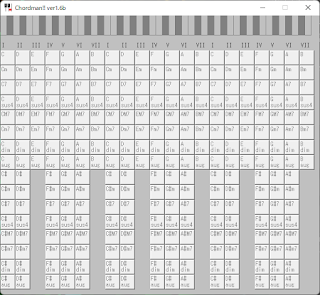
Chordman!!を起動したところです。通常の使い方は、下部に並んでいるコード名のボタンを押すと上部の鍵盤がハイライトされるのですが、逆引きするには、

このように、上部の鍵盤を全て左クリックしていき、灰色(除外)にします。全てとは言ってもド~シの12音(個)だけで、別のオクターブの同音は自動的に除外されます。すると、下部にある全てのコード名のボタンも灰色になりました。

この状態から、構成音を鍵盤から指定していきます。先程と同じ左クリックで、今度は除外を解除するということです。

わかりやすい例として「ド・ミ・ソ」を選んでみました。すると、「ド・ミ・ソ」を含むコード名でフィルターがかかります。

あとはコード名のボタンを鳴らしてみて、コード進行に必要なコードなのかを視聴してみるといいでしょう。


コード名を逆引きしたいときって?

この記事でも書いたように、楽曲をつくる工程は様々です。

今回のコード名逆引きは、メロディーを先に書いてからコード進行を決める、ときに役に立つ方法です。ぜひ試してみて下さい。